
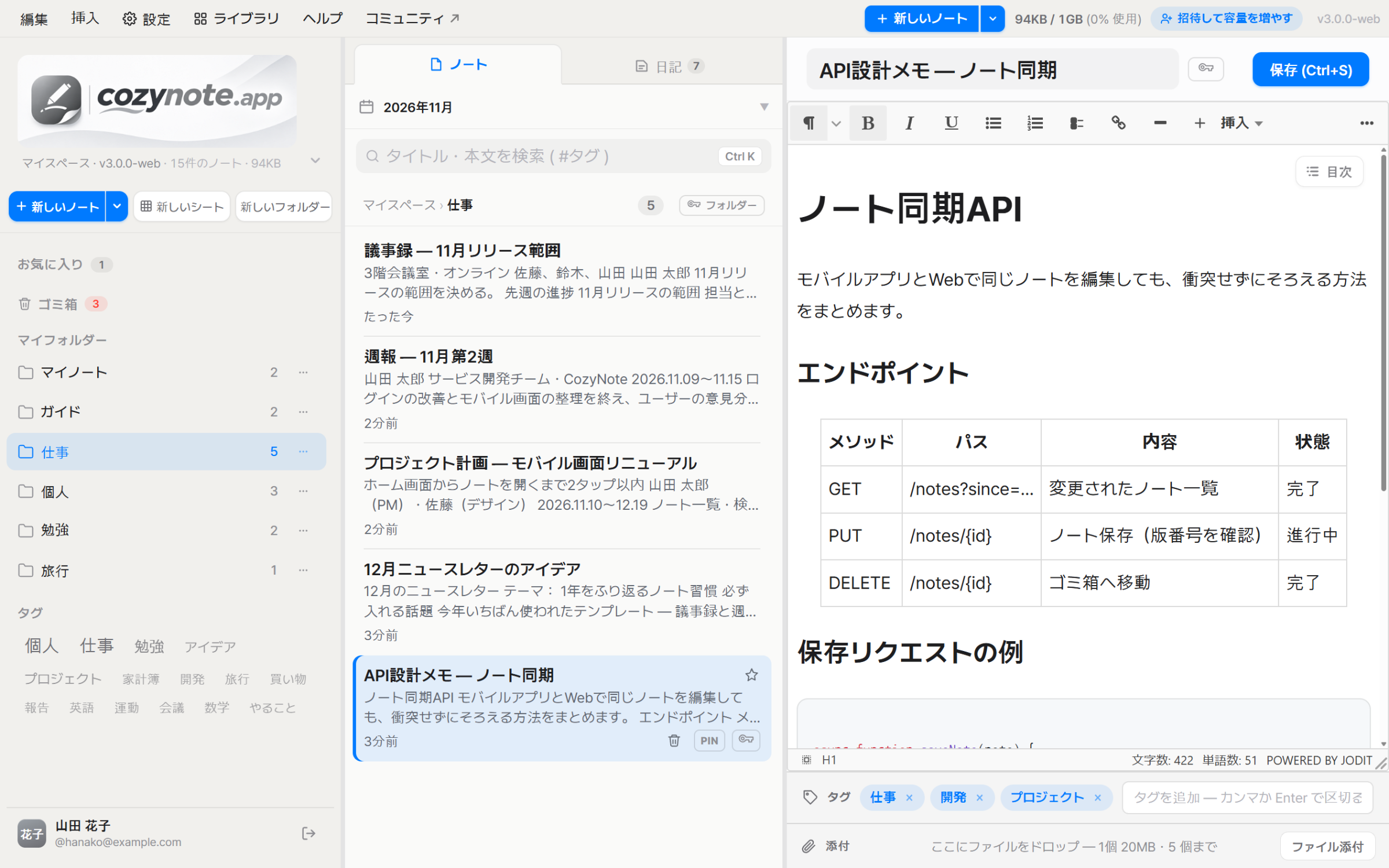
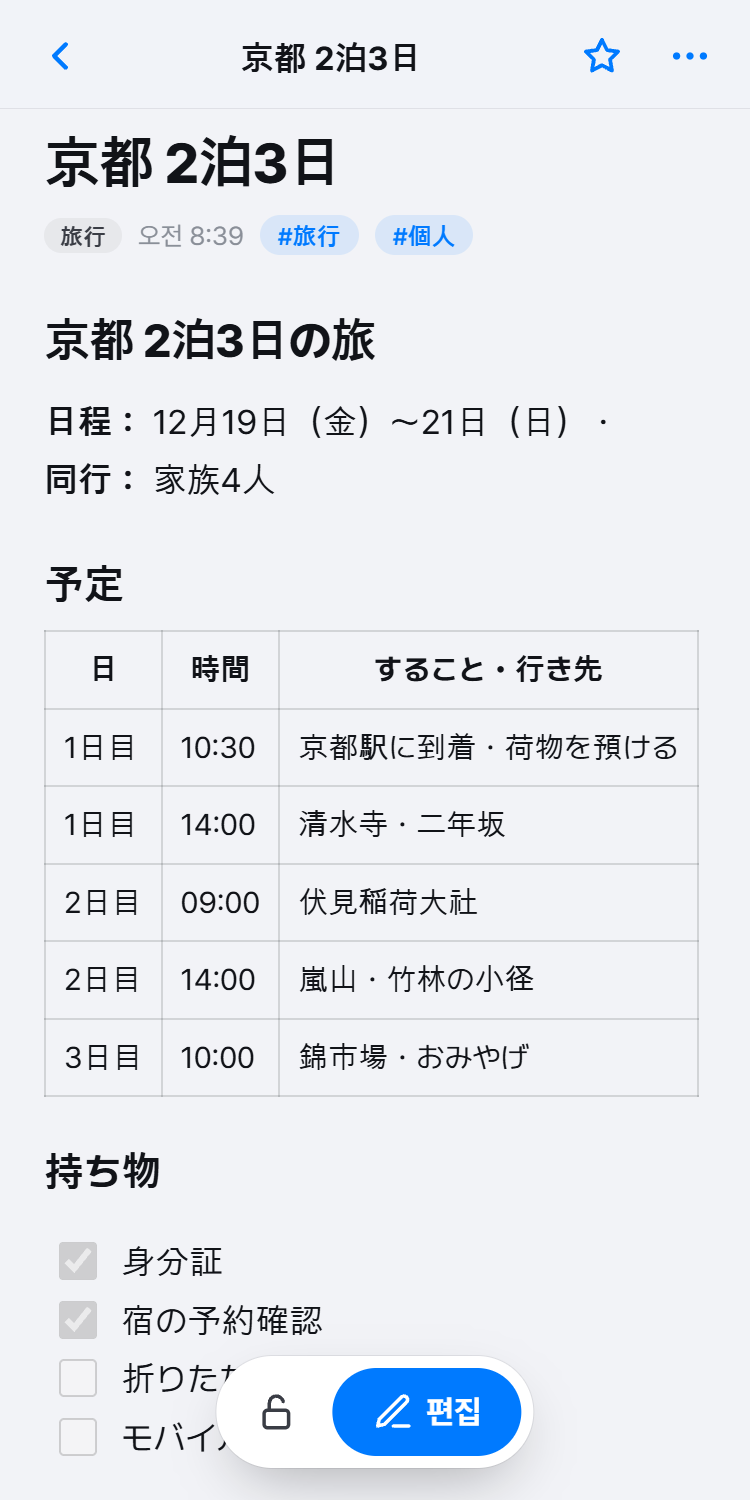
重くて複雑なノートの代わりに、軽やかで端正に
K-POP、K-FOOD、K-BEAUTY のように、韓国で生まれたものは無駄なく丁寧に磨かれていると言われます。CozyNote はその感覚をノートに込めました。覚えて整えるのに疲れる重いノートサービスの代わりに、開いてすぐ書けて、探してすぐ見つかるノートです。
軽やかに
インストールも、難しい使い方の勉強もいりません。ブラウザを開けばすぐに書けます。
端正に
よく使う機能だけを手の届く場所に。そのほかは Ctrl+K ひとつで見つかります。
しっかりと
軽いからといって頼りなくはありません。PINロックと、ブラウザで暗号化する封印で大切な文書を守ります。
探しているノートがすぐ見つかる
フォルダーで大きく分け、タグで横断的にまとめましょう。よく開くノートはお気に入りに、削除したノートは30日間ゴミ箱に残ります。検索はタイトルや本文はもちろん添付ファイル名まで。#タグと入力すればそのタグのノートだけを集めます。
- フォルダー・タグ・お気に入り・ゴミ箱(30日保管・復元)
- ドラッグで別フォルダーへ移動・複製
- よく使うタグほど大きいタグクラウド
- タイトル・本文・ファイル名検索、#タグ検索
- 最近編集したノートが上に — 続きからすぐ書ける
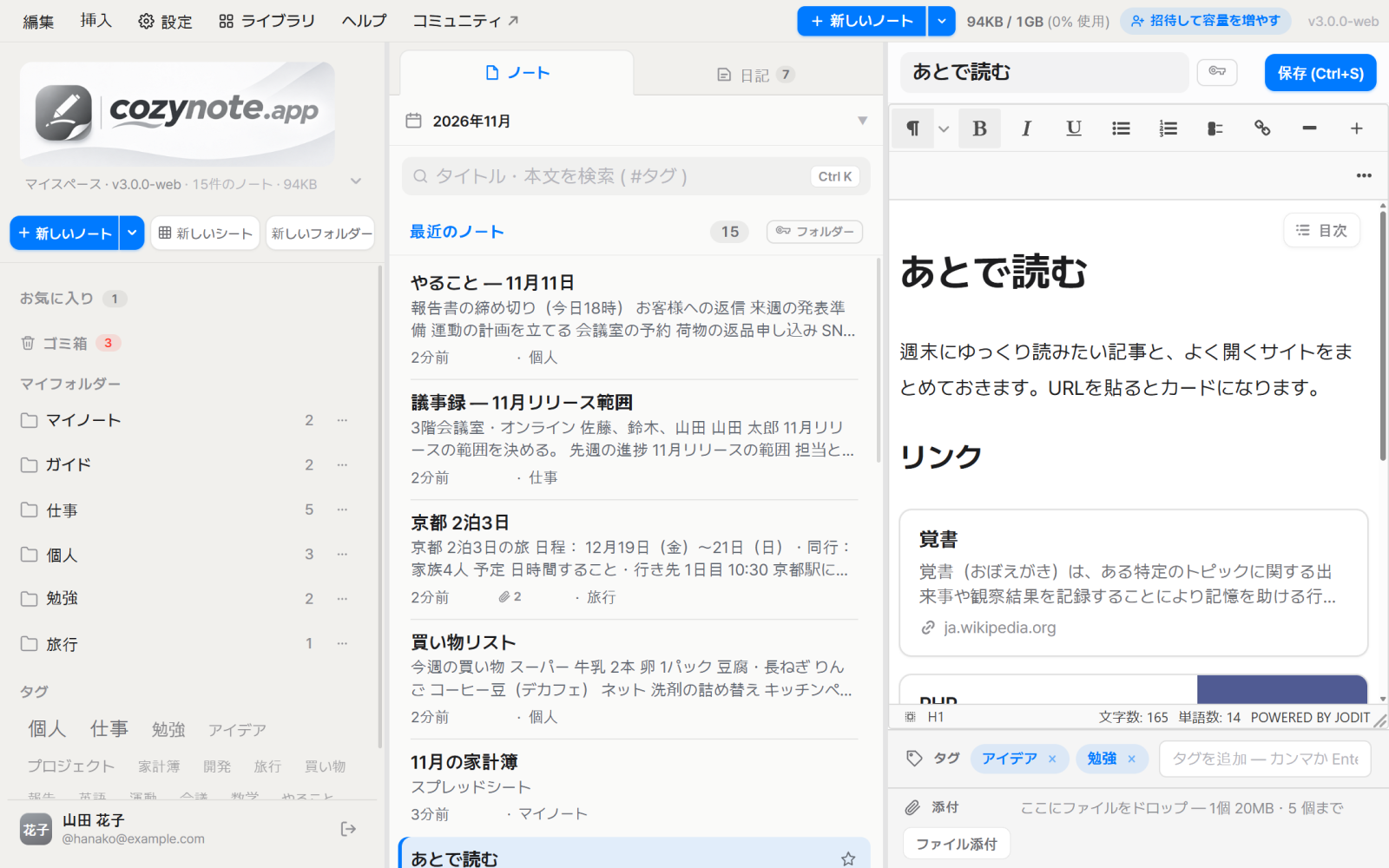
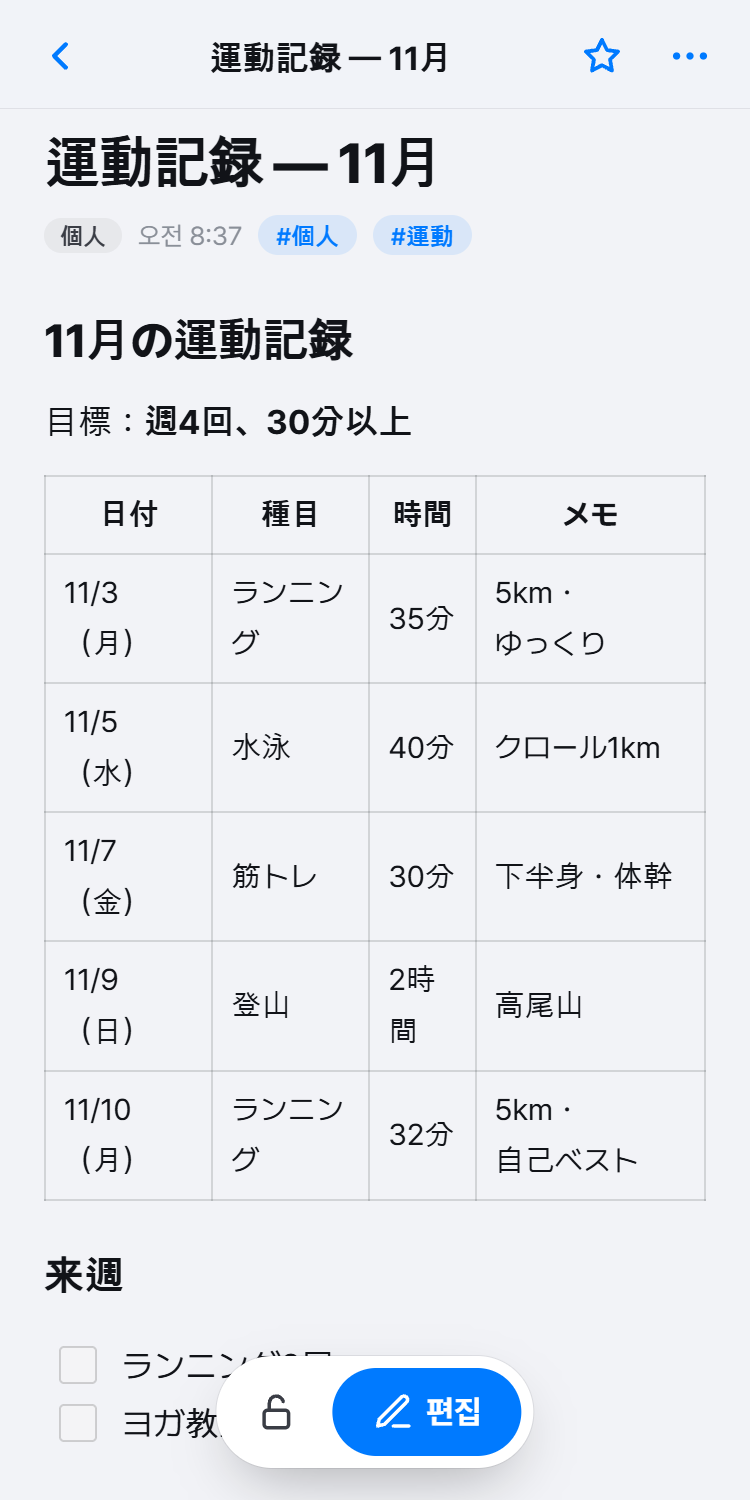
書きたいものを、ひとつのノートに
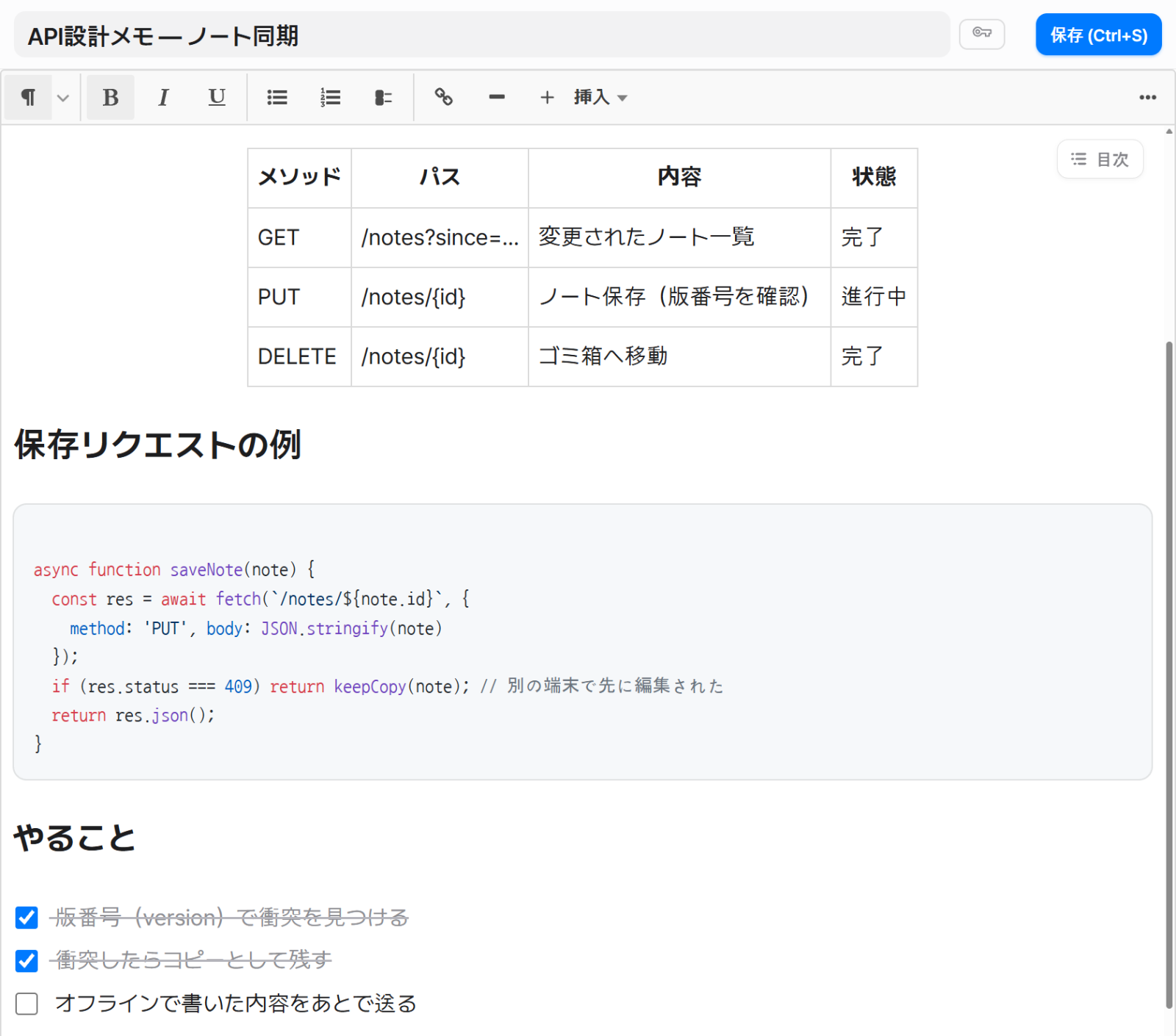
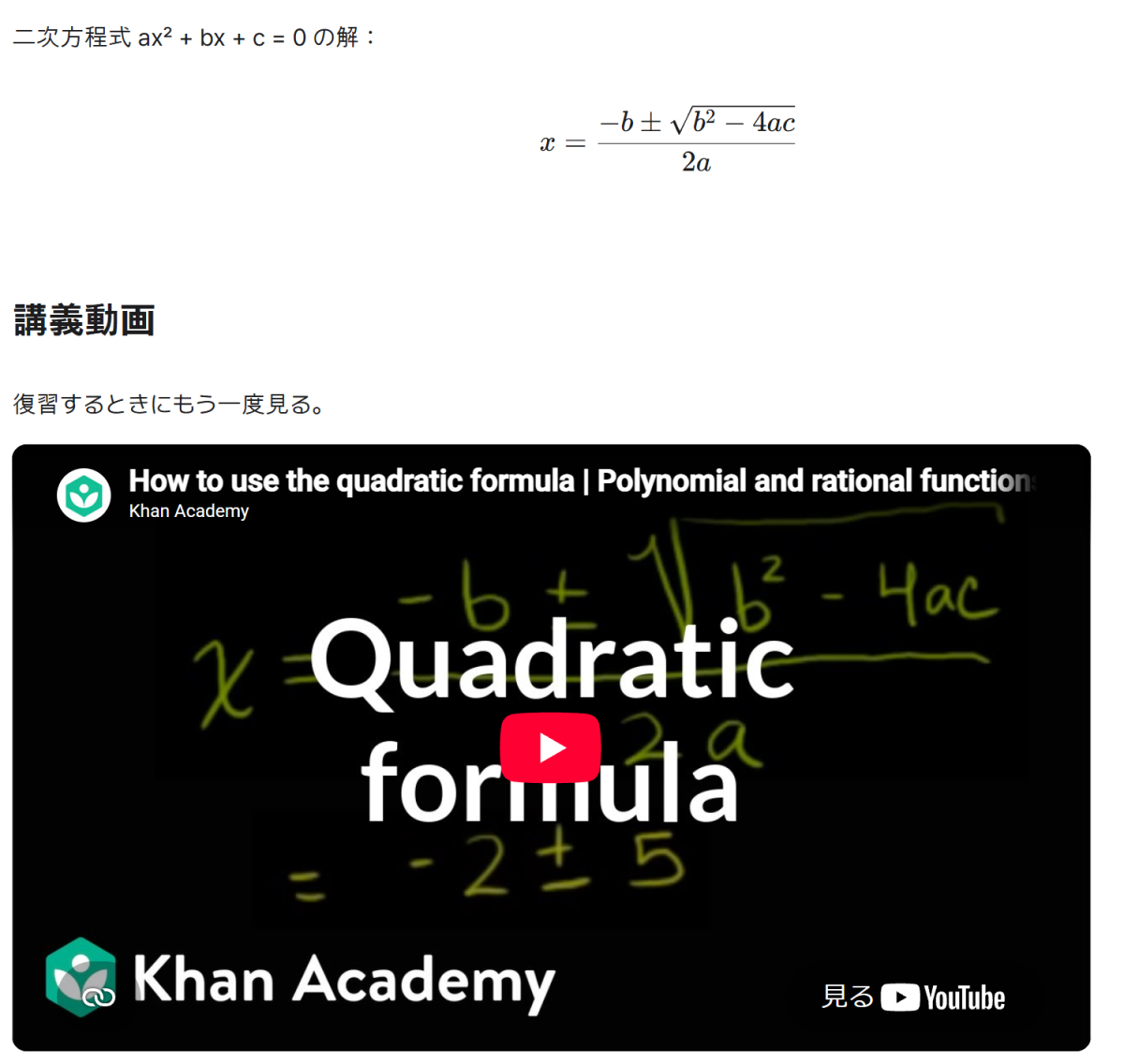
毎日使う文字装飾や表、チェックリストから、言語ごとに色分けされるコードブロック、数式、写真や動画まで、ひとつのノートに。タイトルは最初の行から自動で付き、URLを貼るとタイトル・説明・画像入りのリンクカードになります。
- フォント・サイズ・色・表・チェックリスト
- 36言語のコードブロック — 色分け・コピー
- 数式(KaTeX)・写真・YouTube・Vimeo
- URLからリンクカード、ノート間リンク
- 日付・時刻の挿入(Ctrl+D・Ctrl+T)
よく使う形はテンプレートから
議事録や週次報告、旅行計画のように毎回同じ形で書くノートは、テンプレートから始めましょう。選ぶとタイトルと本文が入った新しいノートがすぐに開きます。自分のノートに #テンプレート タグを付ければ、自分だけのテンプレートになります。
- 基本テンプレート10種 — 今日の記録・やること整理・議事録・週次報告・1週間の計画・プロジェクト計画・勉強ノート・読書ノート・旅行計画・レシピ
- 記入例と空のフォームをプレビューして選べる
- 自分のノートに #テンプレート タグを付けると自分だけのテンプレートに
- {{date}}・{{weekday}}・{{time}} は作成した日の値に
- PC のWebで — 新規ノートの横の ▾・ツールバーの + 挿入・Ctrl+K
書いた日のノートをカレンダーで
ノート一覧の上のカレンダーには、ノートを書いた日に点が付きます。日付を押すと、その日に作成した、または編集したノートだけを表示します。「先週火曜の会議で何を書いたっけ?」というときも日付からすぐ見つかります。
- ノートを書いた日に点・件数を表示
- 日付を押すとその日のノートだけを一覧に
- 作成日・更新日の基準を選べる
- 旧暦・二十四節気・国別の祝日も表示
- PC のWebで — ノート一覧の上のカレンダー、不要なときは折りたためる
計算が必要なときはシートで
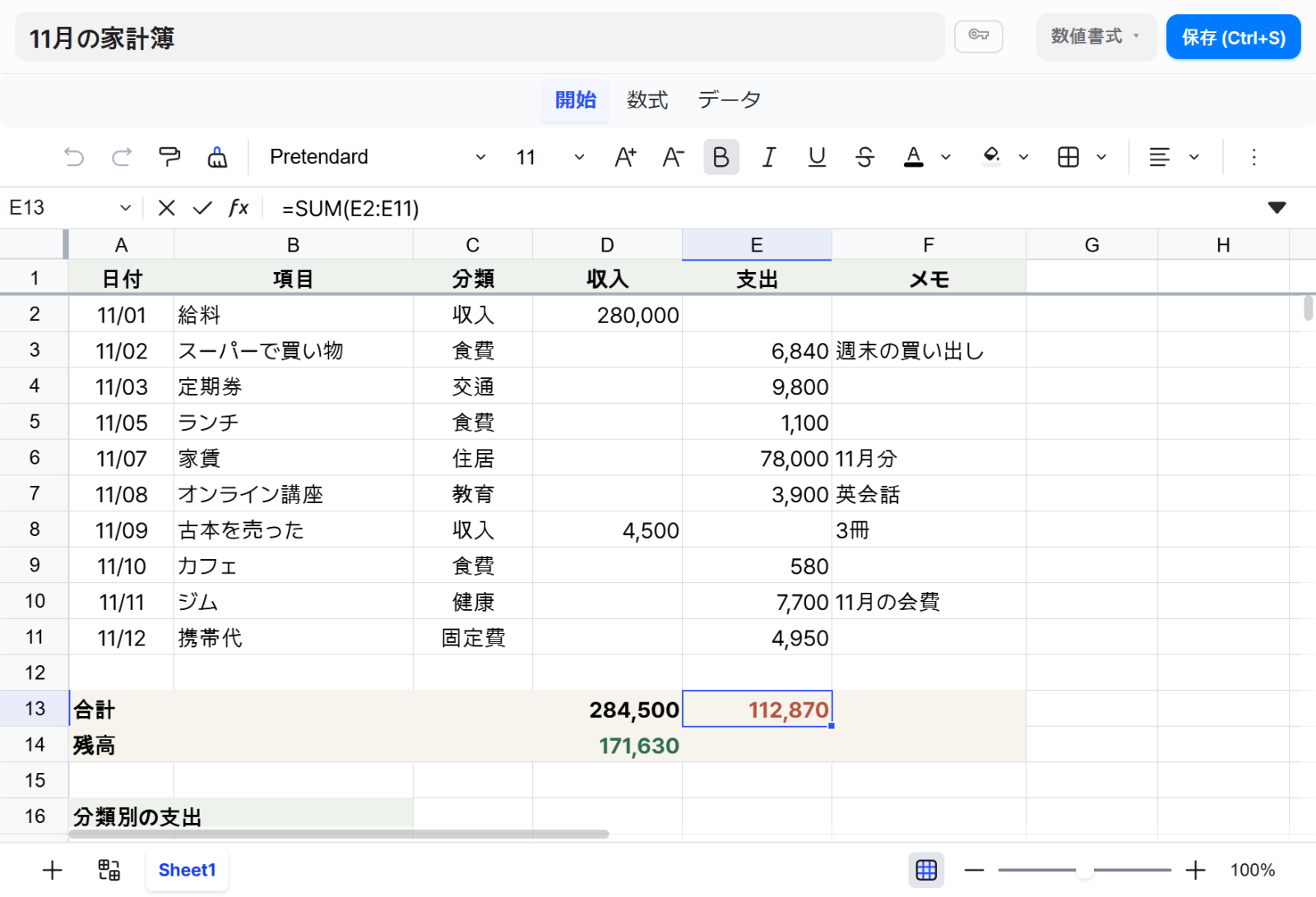
ノートと同じ一覧でスプレッドシートを作成。家計簿やスケジュール、在庫のようにセルと計算が必要な記録はシートで書き、ノートと同じくフォルダーとタグで整理できます。シート内の文字も検索できます。
- 数式・数値書式(桁区切り・通貨・パーセント・小数点)
- ノートと同じフォルダー・タグ・お気に入り
- セル内の文字まで検索
一日一ページ、日記モード
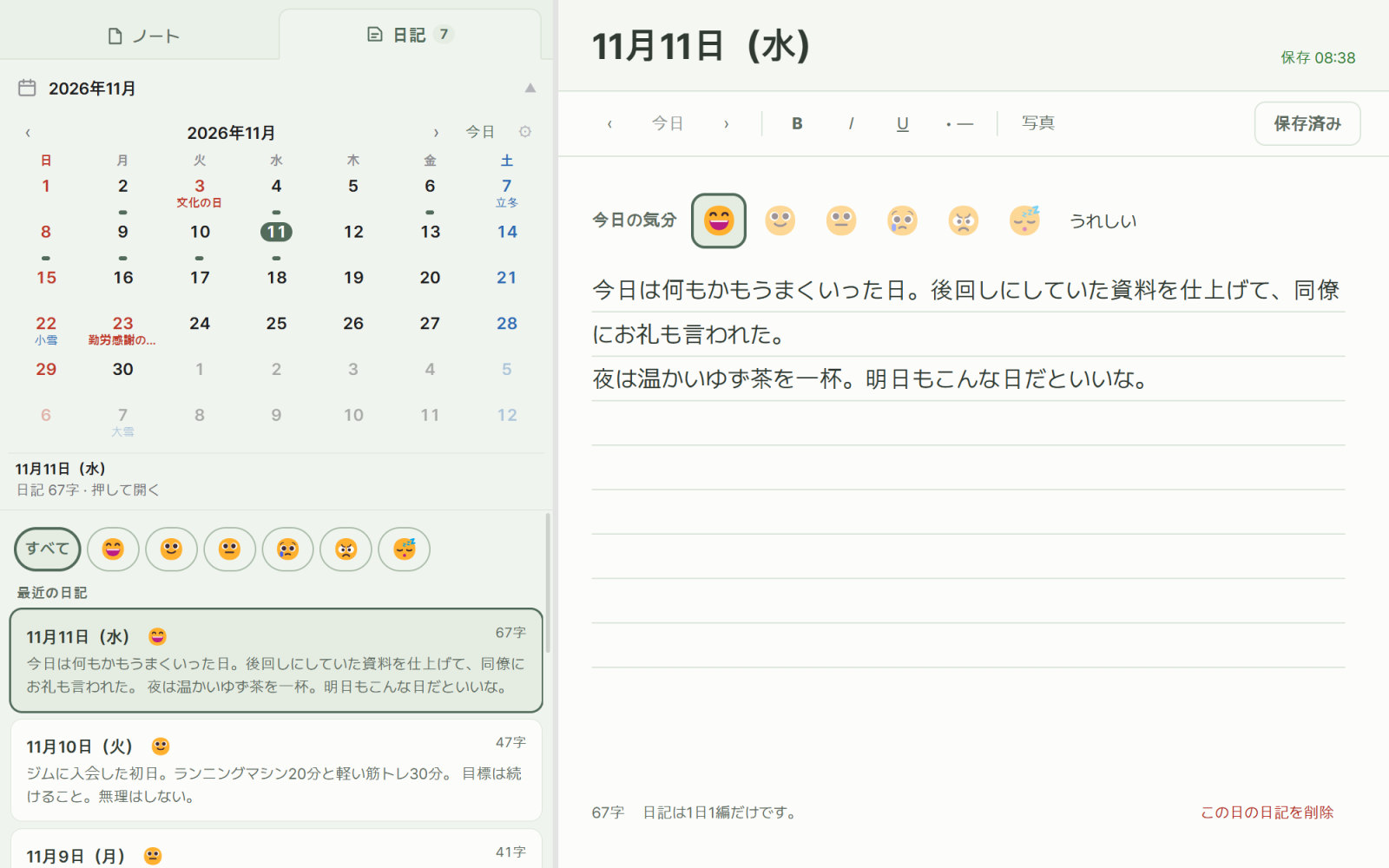
ノートタブの横の日記タブを押すと日記モードに。カレンダーで日付を選ぶとその日の日記が開き、その日の気分も一緒に残せます。あとから気分ごとに振り返ったり、日記のある日をカレンダーでひと目で確認できます。
- 一日一ページ — 日記のある日がカレンダーに
- 気分の記録と「気分別の表示」
- 旧暦・節気・韓国・米国・日本・中国の祝日
- PINで日記帳全体をロック、離れると再ロック
- 落ち着いたセージグリーン・紙のような罫線
書くことだけを残して、あとはすべて片づけます
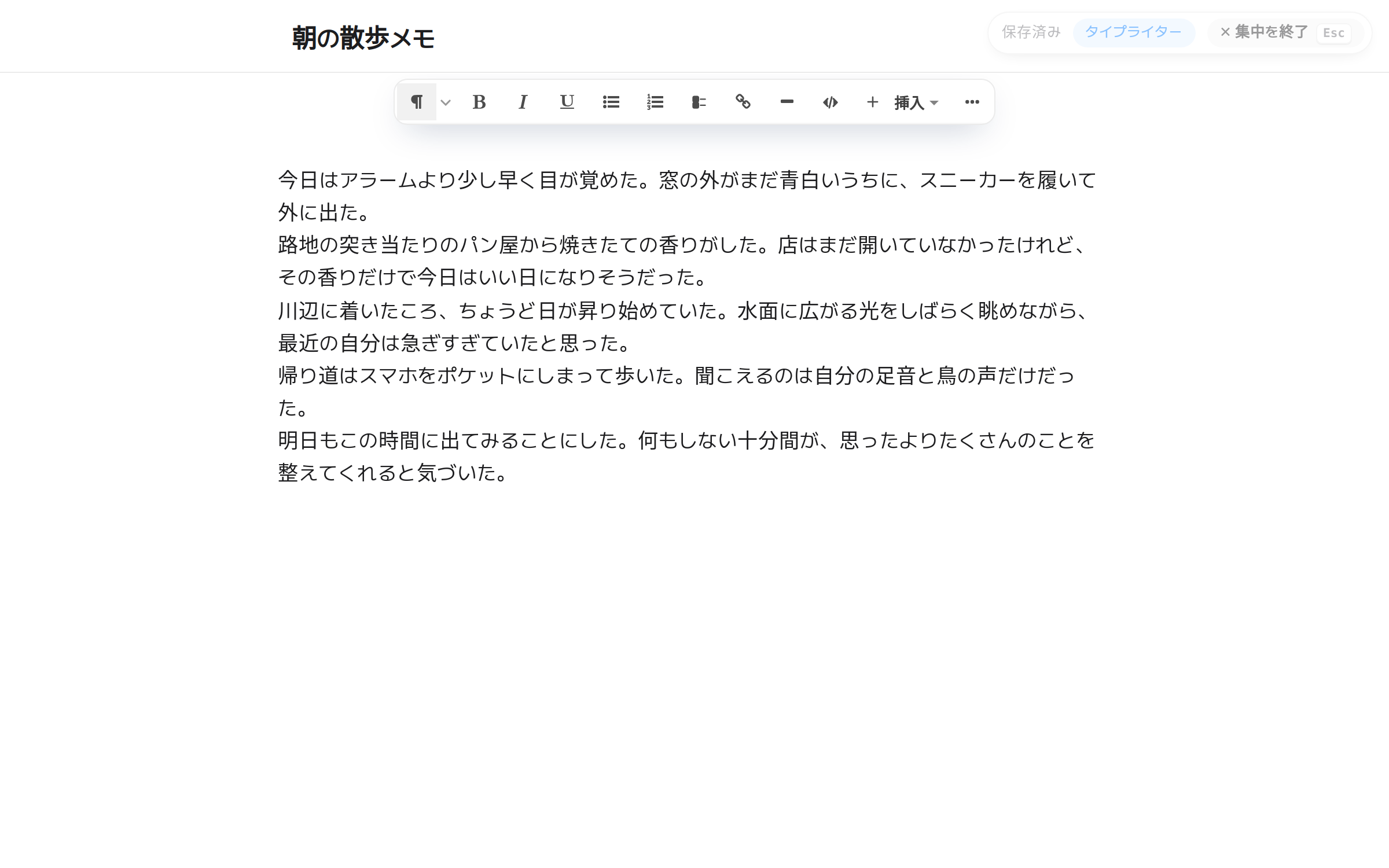
ボタンひとつでメニューや一覧が消え、文章とツールバーだけが残ります。タイプライタースクロールをオンにすると、いま書いている行がいつも画面の中央にとどまり、視線が下へ流れていきません。考えが途切れないように、文章だけに。
エディター右上の[集中]、または Ctrl+Shift+F(Mac は ⌘+Shift+F)。ノートでも日記でも使えます。
書いている行はいつも画面の中央に。マウスでクリックした位置は動かないので、どこを押したか見失いません。
右上の[✕ 集中を終了]か Esc ひとつで戻れます。保存状態もその場で静かに知らせます。
インストール不要、ブラウザですぐに
スマホのブラウザに cozynote.app と入力するだけ。スマホ向けの画面が開き、PC で書いていたノートや日記をそのまま続けられます。ダウンロードも、アップデート待ちもありません。
cozynote.appインストール不要 — それが私たちの基本の考え方です
CozyNote は日々進化しています。新しい機能は、アプリストアの審査やアップデートを待たずに、公開したその日からすべての端末で使えるべきだと考えています。だからこそ、インストール不要で使える環境を何より優先しています。
Android・iOS 向けの専用アプリも準備中です。アプリが出たあとも、進化し続ける CozyNote のすべての機能は、ブラウザでいち早く、すぐに使えます。
- インストールもアップデートも不要、いつも最新の機能
- PC と同じノート・日記・タグ・フォルダー
- ホーム画面のアイコンからアプリのように (PWA)
- 書いている文章はまず端末に下書き — 保存が終わると消えます
- 片手で — 親指の届く下のバーから編集・一覧へ
はじめ方
1ブラウザを開く
Safari・Chrome・Samsung Internet など、いつものブラウザで大丈夫です。
2cozynote.app と入力
スマホ向けの画面が自動で開きます。
3同じアカウントでログイン
PC と同じノート・日記・タグがそのままあります。
4ホーム画面に追加
Safari は共有 ▸ ホーム画面に追加、Chrome はメニュー ▸ ホーム画面に追加。アイコンからアプリのように開きます。
アプリのようにインストール (PWA)
一度インストールすれば、ホーム画面・デスクトップ・Dock のアイコンからすぐに開き、アドレスバーのない CozyNote 専用のウィンドウで使えます。別にダウンロードするアプリではなく同じ cozynote.app を開くので、アップデートもいつもすぐに反映されます。
cozynote.app で右上の ⋮ メニュー ▸ ホーム画面に追加(またはアプリをインストール)
cozynote.app で下の共有ボタン ▸ ホーム画面に追加 ▸ 追加
アドレスバー右のインストールアイコン、または CozyNote のヘルプ ▸ アプリとしてインストール
メニューバーの ファイル ▸ Dock に追加(macOS Sonoma 以降)
インストールを削除してもノートはサーバーにそのまま残ります。アプリのアイコンと同じように削除できます。
守り方を二つ
軽く隠したいノートと、誰にも読まれてはならないノートは違います。CozyNote は両方をご用意しています。
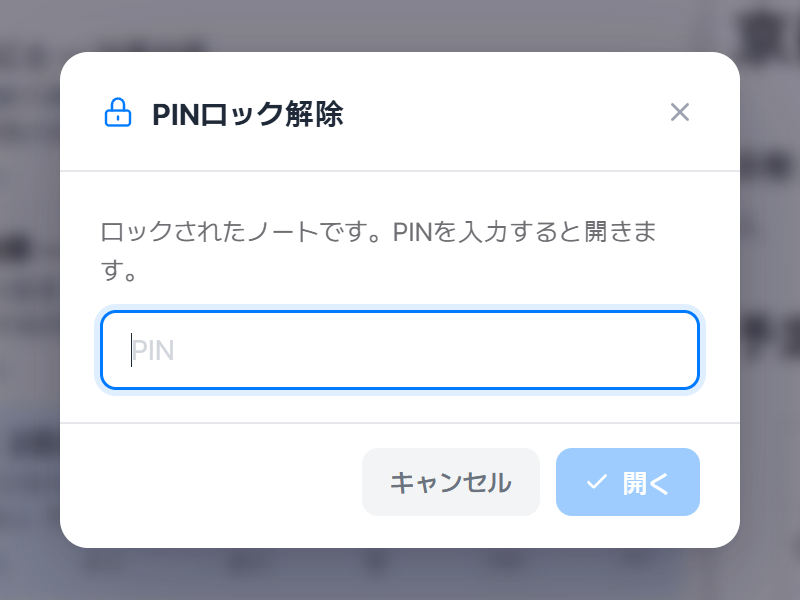
ロックしたノートと日記帳はPINを入れないと開きません。一度解除すると少しの間開いたままで、自動で再びロックされます。人に見られたくないメモに。
- ノートごと・日記帳全体に
- しばらくすると自動で再ロック
- 一覧にはタイトルと鍵だけ
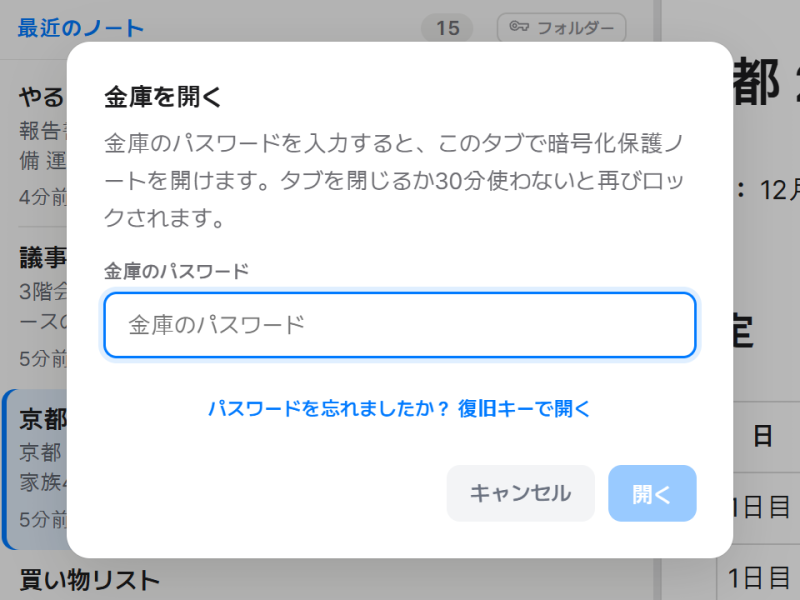
暗号化保護したノートはブラウザで暗号化されてから保存されます。サーバーも運営者も読めません。金庫のパスワードと復旧キーがなければ開けません。
- エンドツーエンド暗号化(AES-256-GCM)
- 暗号化保護フォルダー — 新しいノートを最初から暗号化保護
- 金庫のパスワード+復旧キーでのみ開く
| PINロック | 暗号化保護 | |
|---|---|---|
| サーバーは内容を読める? | 保存されますがPINなしでは開きません | いいえ — 暗号文だけが保存されます |
| 検索に出る? | ロック解除中のみ | いいえ |
| AI接続で読める? | いいえ | いいえ |
| 忘れたときは | メールで仮PINを受け取れます | 復旧キーがなければ誰も復元できません |
| こんなときに | 軽く隠したいメモ・日記 | パスワード・契約・健康など必ず守るべき記録 |
添付ファイルとノート内の画像は、CozyNote のサーバーと Cloudflare R2 の2か所に保存されます(下の「データの保全」)。暗号化保護したノートの添付ファイルと画像はブラウザーで暗号化してから保存されるため、どちらの保存先でも内容は読めません。
金庫のパスワードはなぜ12文字以上?
複数の GPU をつないだ高性能なクラッキング装置が、すべての組み合わせを順に試すのにかかる理論上の時間です。だから CozyNote は金庫のパスワードを12文字以上にしています。
| 長さ | 数字のみ | 小文字のみ | 大文字・小文字 | 大小文字・数字・記号 |
|---|---|---|---|---|
| 6文字 | 8.3秒 | 42.9分 | 1.9日 | 66.5日 |
| 8文字 | 13.9分 | 20.1日 | 14.1年 | 1,610年 |
| 10文字 | 23.1時間 | 37.3年 | 3.8万年 | 1,422万年 |
| 12文字 | 96.5日 | 2.5万年 | 1億年 | 1,257億年 |
| 14文字 | 26.4年 | 1,703万年 | 2,791億年 | 1,110兆年 |
- 基準:RTX 4090 を8台使い、PBKDF2-SHA256 を60万回計算する速度 — 毎秒約12万回。すべての組み合わせを試す時間で、平均はその半分です。
- CozyNote は金庫のパスワードを確かめるとき、あえて60万回の計算を行い、同じ装置でも数十万倍遅くしています。
- 単語・誕生日・キーボードの並びのようなよくあるパスワードは、この表よりはるかに速く破られます。複数の単語をつないだ長いフレーズをおすすめします。
CozyNote の暗号化保護はなぜ安全?
多くのノートサービスは、サーバーで暗号化して保存し、その鍵もサーバーに置いています。そのため鍵が漏れたり内部の人が使えば読まれる可能性があります。CozyNote の暗号化保護はブラウザで先に暗号化し、鍵はサーバーに置きません。

- まずブラウザで暗号化ノートはブラウザで AES-256-GCM により暗号化されてからサーバーへ送られます。サーバーには暗号文だけが残ります。
- 鍵はサーバーにありません金庫のパスワード・復旧キー・マスターキーはサーバーに送りません。サーバーにあるのは包んだ(暗号化した)鍵だけで、運営者も開けません。
- ノートごと・画像ごとに別の鍵ノートと画像ごとにランダムな鍵を作り、その鍵をマスターキーでさらに包みます。サーバーにあるのは包んだ鍵だけです。
- 画像・添付・ファイル名まで本文だけでなく、一覧のプレビュー、ノート内の画像、添付ファイルの内容と名前・種類まで暗号化します。
- すり替えも防ぎます認証付き暗号(GCM)とファイルごとの固有の印により、サーバーで内容を書き換えたりファイルを入れ替えたりすると開けなくなります。
- 運営者・AI接続・検索も見られません管理画面は暗号化保護したノートを開けず、AI接続にも渡さず、検索インデックスにはタイトルだけが残ります。
- 破られにくい金庫のパスワード金庫のパスワードは12文字以上で、確かめるたびに PBKDF2 を60万回通すため、総当たり攻撃をとても遅くします。
- 平文が漏れる道をふさぎます30分操作しないかタブを閉じると金庫がロックされます。暗号化保護ノートに平文を保存しようとすると、サーバーとDBが拒否します。

ノートのタイトル・タグ・フォルダー名、作成・更新時刻、サイズは暗号化されません。一覧で見分けられるようにするためなので、タイトルには見えても良い名前を付けてください。
金庫のパスワードと復旧キーの両方を失うと、運営者を含め誰も暗号化保護したノートを復元できません。
書いていた文章を失わないように
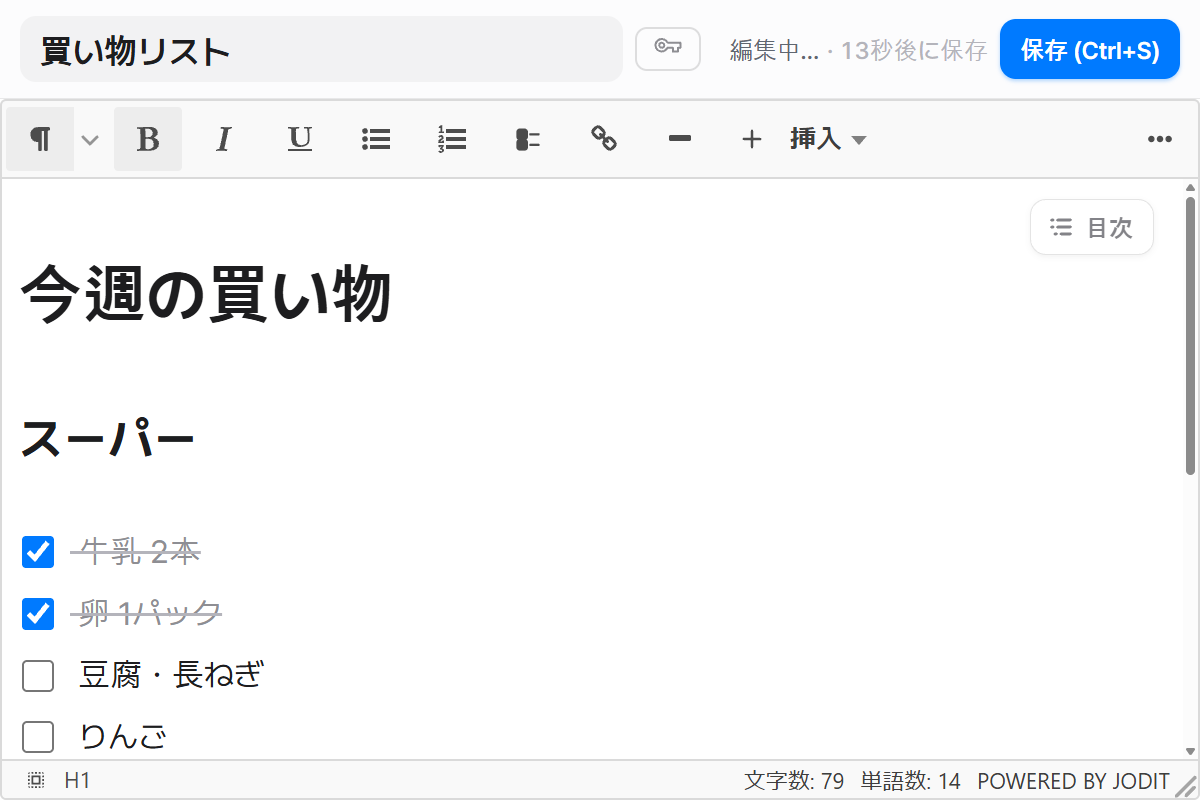
自動保存の間隔は10秒から2分まで選べ、タイトルの横に次の保存までの残り時間が表示されます。通信が切れても書いた文章はブラウザに保管し、つながったら送信。別の端末で同じノートが先に編集されていたら上書きせずにコピーを残し、どちらの文章も失いません。
- 自動保存10秒〜2分・「編集中・15秒後に保存」表示
- オフラインでもブラウザに保管 → 自動で送信
- 同時編集では競合コピー — 上書きしない
- 別のノートへ移るとき保存するか確認(またはすぐ保存)
データを失わないように — 2か所に、毎日
書いたものはあなたのものです。CozyNote はあなたのデータを長く安全に守るため、次のことをしています。
 R2

ノート内の画像と添付ファイルは、CozyNote のサーバーと Cloudflare R2(アジア太平洋)の2か所に保存します。新しいファイルは1分以内に R2 にもコピーされ、1時間ごとに漏れがないか確認します。片方に問題が起きても、もう片方に残ります。
ノート・シート・日記・設定が入ったデータベースを毎日未明にまるごとバックアップし、サーバーの外の保管先(Cloudflare R2)に置きます。バックアップは60日間ロックされ、誰も削除や変更ができません — 運営のミスやサーバーへの侵入があっても、過去のバックアップは残ります。
バックアップファイルはアップロードの前に暗号化します。開くための鍵はサーバーに置かず別に保管しているため、保管先のファイルが漏れても内容は読めません。
削除したノートはゴミ箱から30日間もとに戻せます。バージョン履歴は、戻す直前・AI の編集・別の端末での変更・大きな削除の直前の状態を自動で残します。いつでもノートをすべてファイルでダウンロードすることもできます。
* 削除したデータも、バックアップには最大65日間残ったあと自動で消えます。暗号化保護したノートは、バックアップの中でも暗号化されたまま(暗号文)残ります。
Cloudflare および Cloudflare のロゴは Cloudflare, Inc. の商標です。
ノートをAIに任せてみましょう
ChatGPTやClaudeなどのAIアプリをCozyNoteにつなぐと、会話しながらノートを探し、読み、整理できます。許可した接続だけがノートの作成・追記・編集を行えます。
- 「今週作成されたノートのリストを取得して表にまとめ、ノートにも1つ記録しておいて」
- 「今日のやることをチェックリストにして」
- 設定で接続を作成、いつでも切断
※ ChatGPTでは @CozyNote と入力してプラグインを選びます。
CozyNote には内蔵 AI がありません。あえてです。
多くのサービスが便利な AI 機能を搭載しています。けれどもノートには、予定 · 連絡先 · 仕事の記録 · 日記など、プライバシーや大切な情報が入っています。だから CozyNote は、サービスが選んだ AI にノートを渡すのではなく、あなたがすでに使っている AI エージェントを MCP で直接つなぐことをおすすめします。
- ノートが、サービスが契約した外部の AI 会社に送られることがあります。どの会社に、どんな条件で送られるかを自分で選ぶのは難しいです。
- サービスや AI 会社の規約によっては、内容が保存されたり、AI の学習に使われたりすることもあります。
- 機能のためにノート全体をあらかじめ分析しておく場合もあります。
- CozyNote のサーバーは、どの AI 会社にもノートを送りません。AI 機能そのものがありません。
- すでに使っている AI(ChatGPT · Claude など)を自分のアカウントでつなぎます。学習に使うかどうかも、その AI のアカウント設定で決められます。
- AI がノートを読むのは、会話の中であなたが頼んだときだけ — 必要なノートを、必要な分だけ。
- 読み取りだけを許可したり、いつでも接続を切ったりできます。封印 · PIN のノートは AI に渡しません。
つないだ AI に送ったノートは、その AI 会社のポリシーに従って扱われます。使っている AI のデータ設定(学習への利用など)を一度確認しておきましょう。AI に絶対に見せたくないノートは封印しておけば安心です。
アドレスを入れてCozyNoteにログインするだけ
ChatGPTやClaudeなどのアプリは、接続アドレスを入れてCozyNoteにログインし、許可するだけでつながります。トークンを貼り付ける必要はありません。
https://cozynote.app/mcp
-

1アドレスを入れる
AIアプリのコネクタ(接続)設定で新しい接続を作り、接続アドレス https://cozynote.app/mcp を入れます。アプリごとのメニューは下にあります。
-

2CozyNoteにログイン
アプリがCozyNoteのログイン画面を開きます。いつも通りメール・Google・Kakaoでログインしてください。ログイン済みならそのまま次へ進みます。
-

3許可する
どのアプリか、許可するとどこに戻るかを確認して「許可」を押します。AIにノートの作成・編集も任せるなら「書き込みも許可」を選びます。
アプリ別の設定
ChatGPT(Web)
- ChatGPTの左側の
プラグインを押し(https://chatgpt.com/plugins)、右上の追加▸カスタム MCP サーバーを追加を選びます。 名前はCozyNoteにし、接続タイプはサーバーURLのままhttps://cozynote.app/mcpを入れます。認証はOAuthを選びます。OAuthの詳細設定はそのままで構いません。- 警告を読んで
理解したうえで続けますにチェックを入れ、プラグインとして作成を押します。 - ログイン・許可画面が開いたら、書き込みを許可するかどうかを決めてから
許可を押します。
このメニューはWeb版ChatGPTにのみあり、プランやワークスペースの設定によっては使えないか、読み取りのみになる場合があります。ChatGPTはメニュー名をよく変えるので、表記が少し違っても「カスタム MCP サーバーを追加」(英語の画面では「Add custom MCP server」)を探してください。
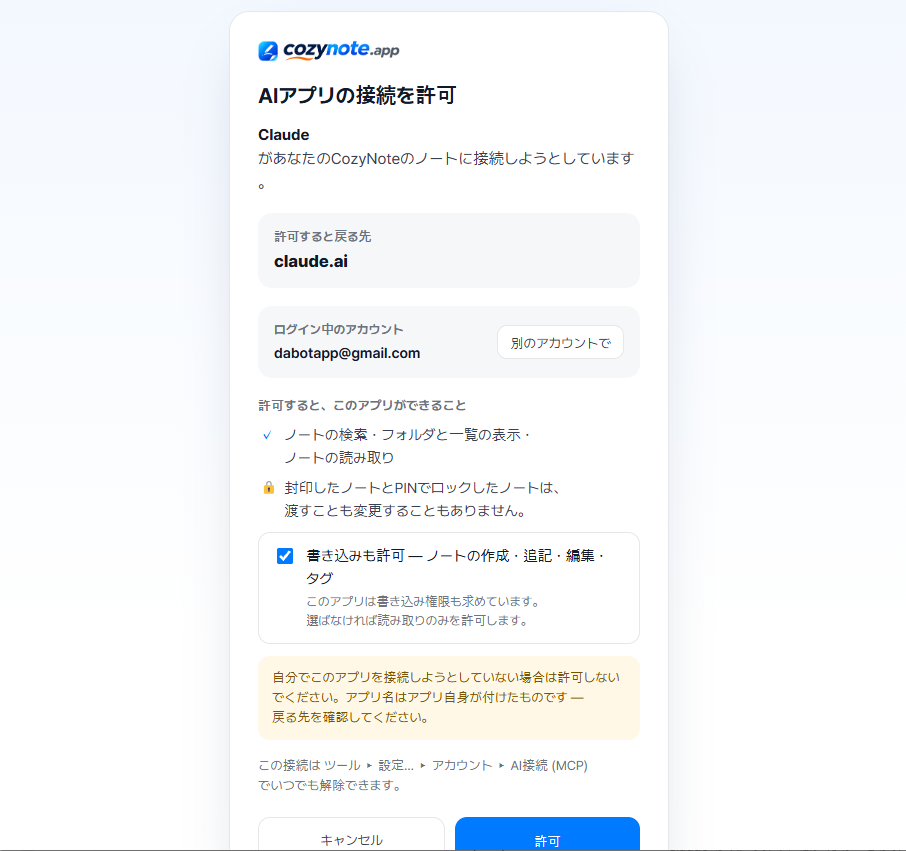
※ 許可画面は claude.ai の許可画面を使用しています。
Claude(Web・デスクトップ・モバイル)
- Claudeの
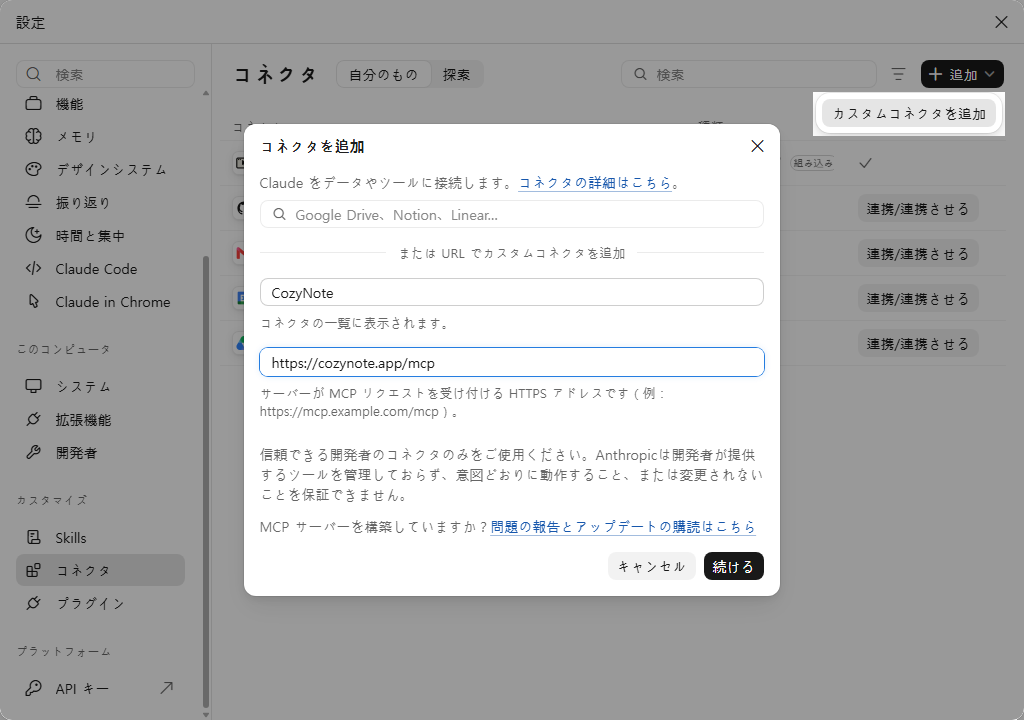
設定▸コネクタ(デスクトップアプリでは左のカスタマイズの下)を開き、右上の+ 追加▸カスタムコネクタを追加を押します。 コネクタを追加の画面で、名前はCozyNote、URLにはhttps://cozynote.app/mcpを入れて続けるを押します。- 次の画面では、認証は
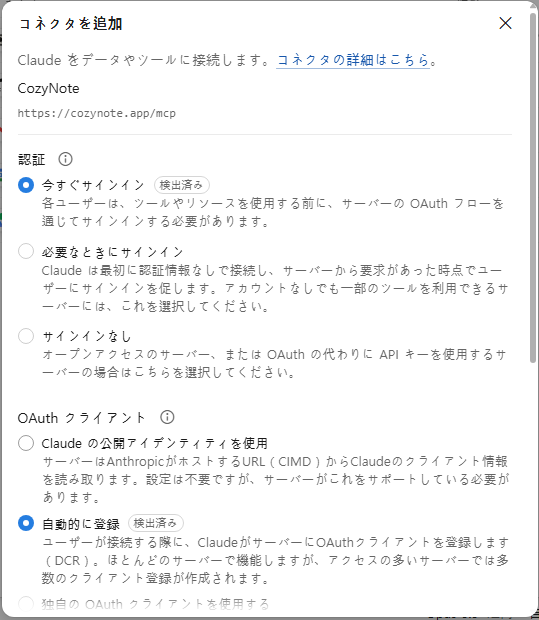
今すぐサインイン、OAuth クライアントは自動的に登録があらかじめ選ばれています(検出済み)。そのままにして、下の追加を押します。 - コネクタの一覧でCozyNoteの
連携を押すと、CozyNoteのログイン・許可画面が開きます。アカウントを確かめ(違うアカウントなら別のアカウントで)、AIにノートの作成・編集もさせるなら書き込みも許可を選んでから許可を押してください。 - 正しく接続されると、CozyNoteは自動的にオンになります。チャット欄左下の
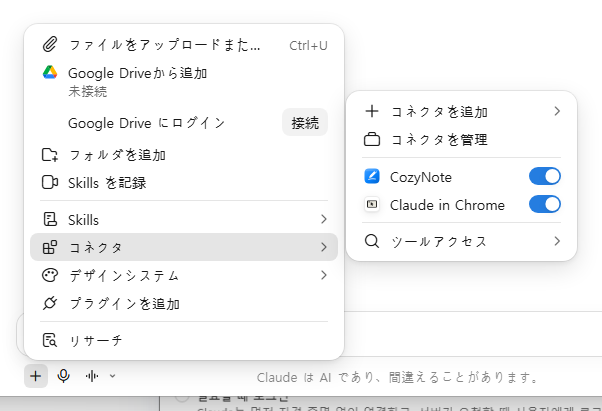
+▸コネクタで、CozyNoteのスイッチがオンになっているか確かめてください(オフならオンにします)。
無料プランで追加できるカスタムコネクタは1つです。メニューの名前や場所は、Web版とデスクトップアプリで少し異なる場合があります。
Claude Code
ターミナルで次のコマンドを実行して追加します。--scope user を付けると、すべてのプロジェクトで使えます。
claude mcp add --transport http cozynote https://cozynote.app/mcp --scope user続いてClaude Codeの中で /mcp を開き、cozynoteを選んでログイン(Authenticate)すると、ブラウザにCozyNoteの許可画面が開きます。接続できたかは claude mcp list で確認します。
その他のアプリ(Cursor・VS Code・Codex・Gemini CLI など)
ログイン接続(OAuth)に対応したアプリは、アドレスを入れるだけでCozyNoteのログイン画面が開きます。対応していないアプリでは、トークンをヘッダーに入れて接続します。トークンはPC画面の ツール ▸ 設定… ▸ AI接続 の「新しい接続」で作り、一度だけ表示されます。設定ファイル(JSON)には次のように書きます。外側の名前(mcpServers・servers)やファイルの場所はアプリの案内に従ってください。
{
  "mcpServers": {
    "cozynote": {
      "type": "http",
      "url": "https://cozynote.app/mcp",
      "headers": {
        "Authorization": "Bearer <トークン>"
      }
    }
  }
}目にやさしい画面を、なじみの言語で
ライトとダークから選ぶか、端末の設定に合わせることができます。合わせる設定にすると、PCやスマホがダークモードに切り替わったときにCozyNoteも暗くなります。ダークモードは真っ黒ではなく落ち着いたチャコールグレーで、文字もまぶしくない色に抑えています。画面の言語は 한국어・English・日本語 からいつでも切り替えでき、最初はブラウザの言語に合わせます。
- ライト・ダーク・端末の設定に合わせる
- 한국어・English・日本語
- PCでもスマホでも
高度な機能
毎日使うほどありがたくなる小さな機能。
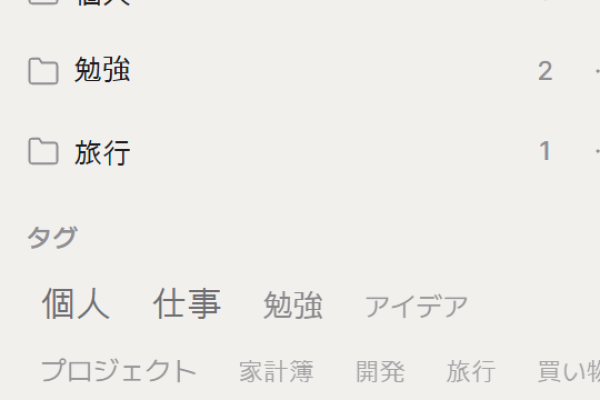
タグクラウド
よく使うタグほど大きく — 何を書いているかひと目で。
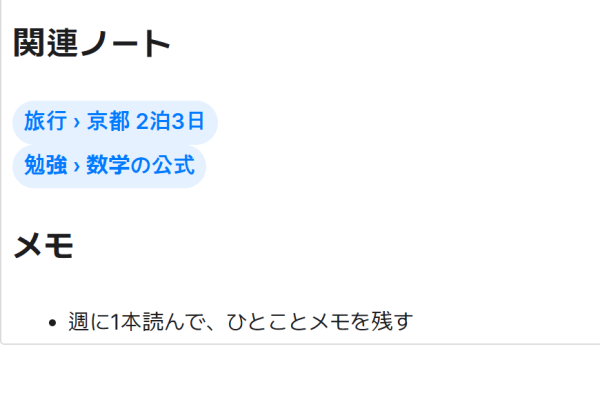
ノートリンク
ノートから別のノートへのリンク。戻る道も表示します。
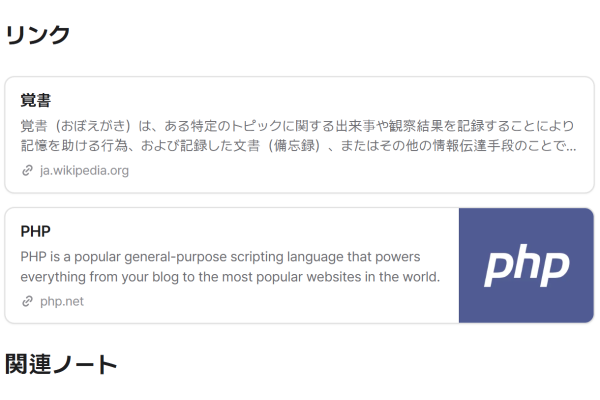
リンクカード
URLを貼るとタイトル・説明・画像のカードに。
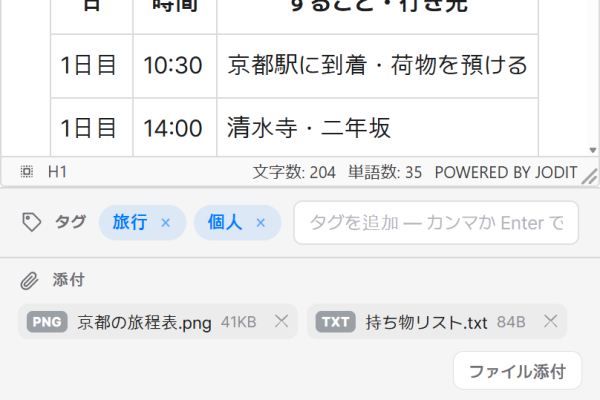
添付ファイル
ファイルをノートにドロップすると添付、本文にリンクも入れられます。
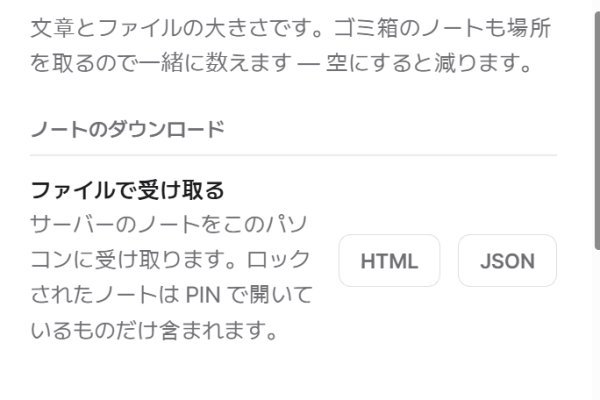
ダウンロード
ノートをいつでもHTML・JSONで保存。
※ 現在、機能を強化しています。近日公開予定。
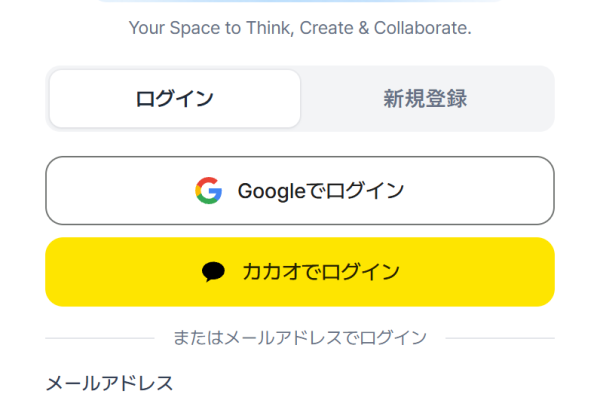
Google・カカオでログイン
いつものアカウントですぐ開始。メールでも登録できます。
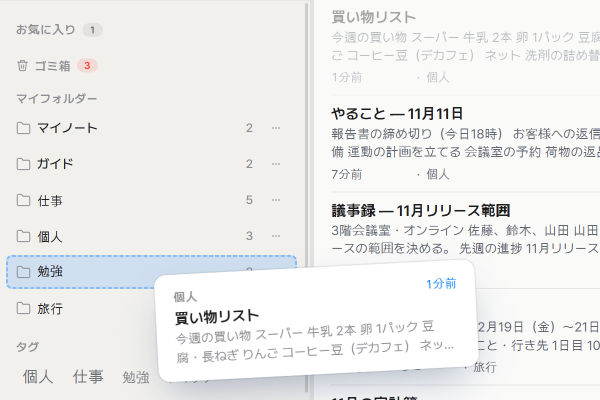
ドラッグ移動・複製
ノートを別のフォルダーへドラッグ、似たノートは複製から。
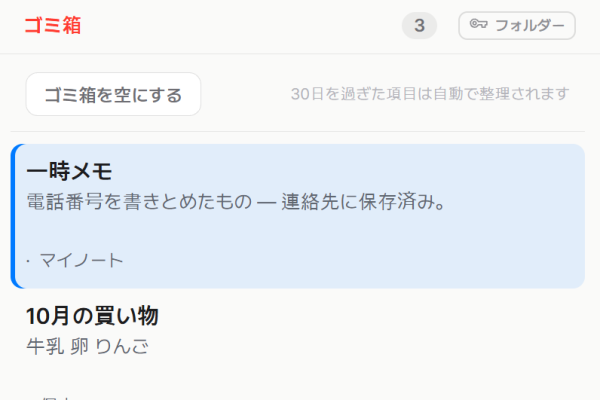
ゴミ箱30日
削除したノートは30日間ゴミ箱に残り、いつでも復元できます。
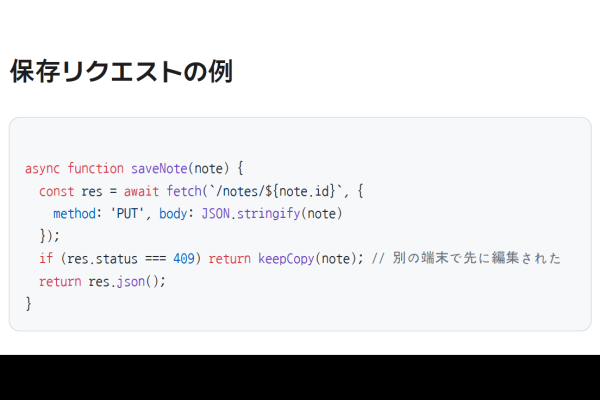
コードブロック
36言語を色分けし、ワンクリックでコピー。
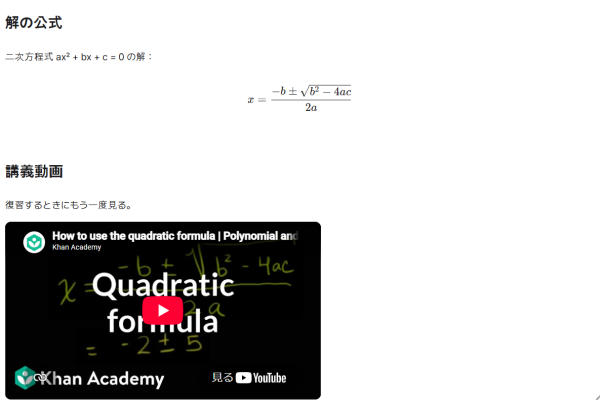
数式・動画
KaTeXの数式をそのまま書き、YouTube・Vimeoを本文で再生。
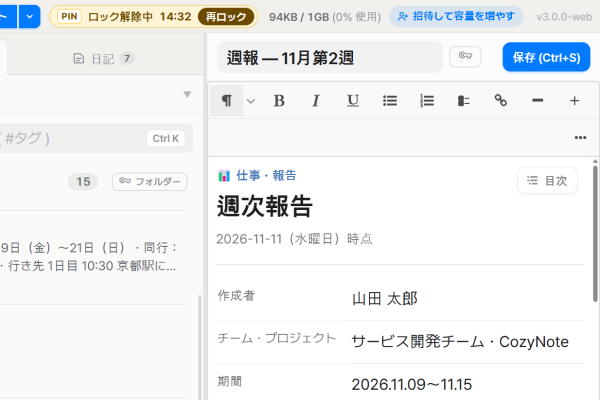
PINは少しだけ開く
PINを入れると15分間開き、画面上部に残り時間と「再ロック」が表示されます。
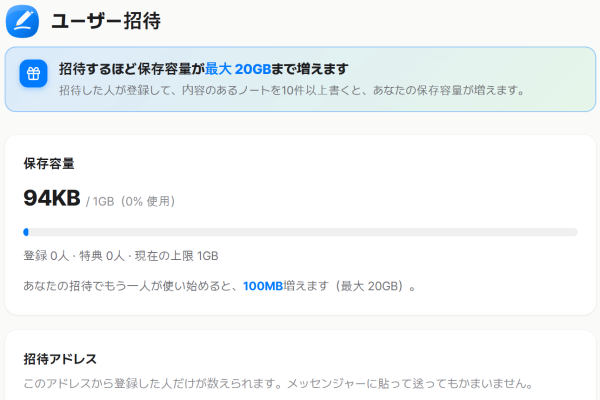
友だち招待
友だちを招待すると自分の保存容量も増えます。
基本の機能はすべて無料で
ノート・シート・日記・PINロック・暗号化保護・AI接続まで、基本の機能はすべて無料で使えます。友だちを招待すると保存容量が増えます。
無料
- 基本の保存容量 1GB
- 友だち一人招待ごとに +100MB(最大 20GB)
- 添付ファイル1つ 20MB・ノートごとに 5個
- ノート・シート・日記・PINロック・暗号化保護・AI接続すべて含む
有料プラン
保存容量を増やすだけでなく、追加の機能も使えるプランを準備しています。
- より大きな保存容量
- 有料プランで使える追加機能
- 無料で使える機能はそのまま